Tampilkan postingan dengan label Tutorial. Tampilkan semua postingan

Senin, 21 Maret 2016

Tutorial PING Blog di Ping O Matic

Tutorial Cara PING Blog di Ping-O-Matic

Blog Istrada - Ping Blog merupakan hal yang diperlukan oleh beberapa blogger yang ingin agar blog mereka bisa terindeks di beberapa search atau mesin pencari . Dari banyaknya media atau situs untuk melakukan Ping Blog, kesempatan kali ini saya akan share salah satunya yaitu di pingomatic.com apakah kalian juga ingin Meng Ping kan blog kalian ? Check it out

Baca juga : Cara Memasang Lagu atau Musik di Blog
                  Membuat Auto Refresh pada Halaman Blog
                  Membuat Tombol Back to Top dengan Efek Bounce
 
1. Pertama buka link pingomatic.com
2, Isi kolom yang sesuai dengan details blog kalian, untuk kolom pertama Blog details dan centang seperti gambar berikut,

3. Setelah Semuanya selesai ,,langkah selanjutnya kalian tinggal klik send Pings 
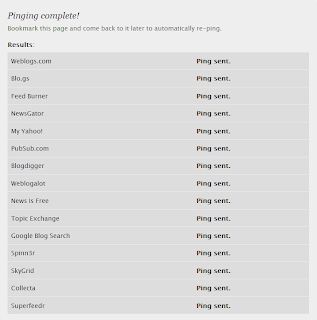
4. Jika muncul notif seperti gambar di bawah ini maka blog kalian sudah di PING
Tutorial Cara PING Blog di Ping-O-Matic

Mudah bukan ? Setelah semua Tutornya kalian lakukan maka blog sobat telah berrhasil di PING di Pingomatic.com

Semoga bermanfaat :)


Kamis, 14 Agustus 2014

Cara Mengubah Foto menjadi Sketsa Pensil di Adobe Photoshop

Ini tutorial mudah banget loh buat di praktekin, jadi cocok buat pemula :D
So, check it out! simak baik baik ya tutorialnya ;)


1. Siapkan Foto kertas buku catatan serta pensil penghapusnya 
(agar terlihat lebih real) 
Contohnya seperti ini :


Jangan lupa mengatur Brightness - Contrastnya agar foto kertas terlihat cerah.


2. Buka Foto yang akan di edit dan crop menggunakan Rectangular Marquee tool, 
tempatkan diatas layer kertas dan atur ukurannya.


3. Atur Brightness - Contrast foto menjadi agak gelap (jangan terlalu gelap)
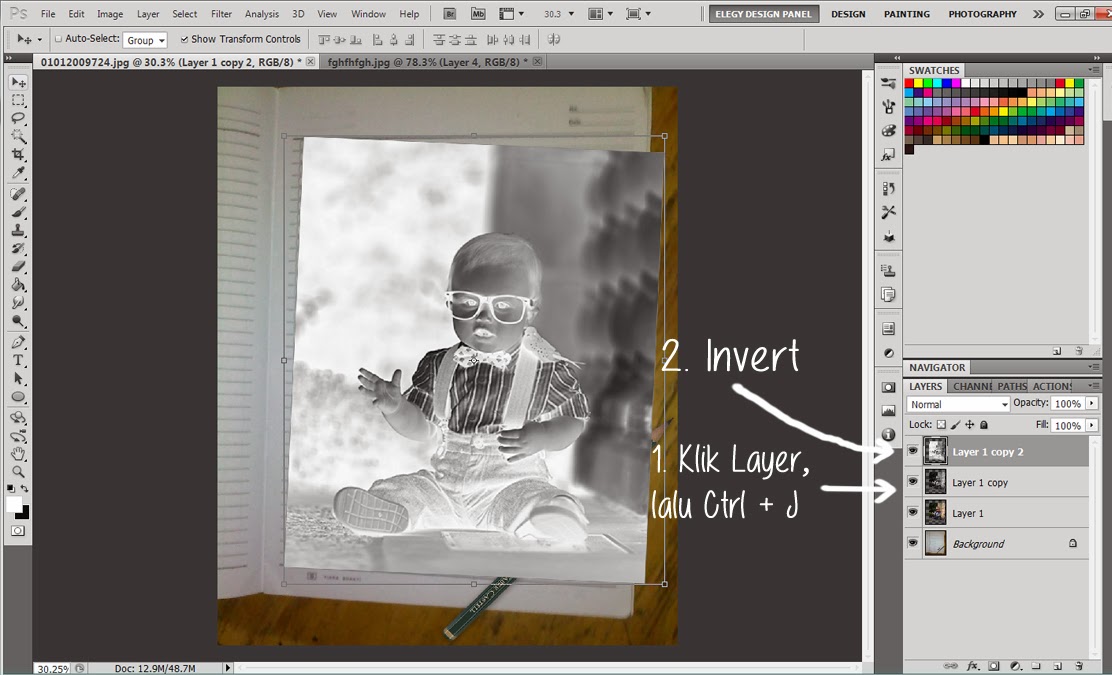
4. Masih di layer foto, Duplikat foto dengan menekan Ctrl + J
5. Desaturate foto dengan klik Image > Adjustment > Desaturate. 
atau dengan menekan Ctrl + Shift + U.


6. Duplikat layer lagi (Ctrl + J)
7. Ubah foto menjadi negatif, dengan klik Image > Adjustment > Invert.
Atau dengan menekan Ctrl + I


8. Ubah Blending Mode menjadi Color Dodge di panel Layers. 
(jangan panik jika gambar menjadi putih)
9. Untuk memunculkan kembali gambar tadi menjadi sketsa,
Klik Filter > Other > Minimum dan atur besarnya.


10. Gabungkan semua layer foto tadi, dengan klik semua layer foto sambil menekan Ctrl, 
lalu klik kanan di layernya dan Merge layers.


11. Ubah Blending Mode menjadi Multiply.
12. Rapihkan pinggiran bekas foto dengan Eraser Tool.


13. Dan ini dia hasil akhir tutorial ini. Selamat mencoba. :)

Senin, 21 Juli 2014

Cara Menambahkan Music Di HTML

Assalamuallaikum ^_^
kali ini saya mau berbagi cara memasukan kode lagu (lagu) dalam script deface atau HTML
pasti bosen kan tanpa lagu :v
wkwkwkwk

Oke , langsung saja cara menyisipkan lagu di HTML disini saya gunakan youtube biar gampang ^_^
pergi dulu http://www.youtube.com/

cari dulu lagu apa yang mau kalian ambil :p
gua sih wota :3 ahahah so pasti lagu JKT48


contoh di atas http://www.youtube.com/watch?v=vQhmAQ0yzKE

nah yang kita ambil itu yang warna biru setelah watch?v=
disini saya vQhmAQ0yzKE

oke langsung ambil kode
<embed src="http://www.youtube.com/v/vwMMqEJexvs&autoplay=1" type="application/x-shockwave-flash"wmode="transparent" width="0" height="0"></embed>

yang warna biru diganti dengan kode belakang youtube 

contoh saya
<embed src="http://www.youtube.com/v/vQhmAQ0yzKE&autoplay=1" type="application/x-shockwave-flash"wmode="transparent" width="0" height="0"></embed>

pasang aja di script deface atau HTML kalian bisa di taruh dibwah ataupun dimana :3
contoh  :

 <html>
<embed src="http://www.youtube.com/v/vQhmAQ0yzKE&autoplay=1" type="application/x-shockwave-flash"wmode="transparent" width="0" height="0"></embed>
<title>Hacked by Shania_404</title>
<meta name="robots" content="index, follow">
<link rel="SHORTCUT ICON"   href="http://i.imgur.com/QYUFm5u.png"/>
<meta name="description" content="Hacked by Shania_404 - JKT48 Cyber Team" /> 
<meta name="googlebot" content="index,follow" />
<meta name="robots" content="all" />
<meta name="robots schedule" content="auto" />
<meta name="distribution" content="global" />
<base target='_blank'/>
</head>
<body oncontextmenu='return false;' onkeydown='return false;' onmousedown='return false;' bgcolor="black" >
<center><img src="https://blogger.googleusercontent.com/img/b/R29vZ2xl/AVvXsEjtp5OtIxPLQZkQ5qqmwQY3266jfBM-XeNFERsonj2LwBvTPiWkEerx3Jfs8zkxg7oyQ6-xGDSxDQoQbXdLodmiy34Ib2TSEbTT15JHJUUn9p41nUMwO9Wx8QJ7zuNBDMx1aF-Dz-ndgqw/s320/shania.jpg" width="350" height="470"/><br/>
<center><font face="Courier New" size="4" color="yellow"><b> Touch by Shania_404 <br>
<font color="cyan">Chou Zetsu Kawaii Shanju :* </font> </font>
<br><font face="Courier New" size="4" color="red">Greetz : JKT48 Fans<br> 
<script src="http://masterendi.googlecode.com/files/salju.js"></script>  


lalu save

udh ada lagu dari JKT48 - Gingham Check (English Version) ^_^
mudah kan 

oke sekian tutor dari saya :) Semoga Bermanfaat

Minggu, 20 Juli 2014

Cara Membuat Sendiri Task Manager Menggunakan Notepad

Mungkin ini udah banyak dibahas di banyak forum-forum hacking maupun prheaking, emang saya hanya copas alias copy paste aja kok, hehehe Aplikasi pengganti task manager yang akan kita buat kali ini tidak memerlukan compile seperti yang lain-lainnya, seperti jika kita menggunakan programming delphi, visual basic ataupun yang lainnya. Ini adalah sebuah aplikasi HTML atau lebih sering disebut html application (HTA). Kodenya pun tak asing lagi bagi kita yakni terdiri dari source code gabungan antara HTML, VB script, dan javascript. Daripada banyak penjelasan mari kita langsung praktekan saja. Langkah pertama(x) silakan buka notepad anda, bisa notepad bawaan Windows atau pun Notepad++, lalu copas code di bawah ini:


<html><head><title>Task Manager By www.istradaz.blogspot.com</title>
<HTA:APPLICATION
APPLICATIONNAME="KaskusKill" ID="oHTA" BORDER="thick"
BORDERSTYLE="normal" CAPTION="yes" CONTEXTMENU="yes"
INNERBORDER="no" MAXIMIZEBUTTON="no" MINIMIZEBUTTON="yes"
NAVIGABLE="yes"
ICON="TASKMGR.EXE" SCROLL="yes" SCROLLFLAT="yes"
SELECTION="no" SHOWINTASKBAR="yes" SINGLEINSTANCE="no"
SYSMENU="yes" VERSION="0.3" WINDOWSTATE="normal" WIDTH="3%">
</head>
<script language=vbscript>
sub LIST()
dim objService,Process,colProcess,datanya
dim return,isi
set objService = getobject("winmgmts:")
datanya = "<font face=verdana size=2pt color=white>"
datanya = datanya & "<b>DAFTAR PROCESS:</b><br><br>"
datanya = datanya & "<table cellspan=0 cellpadding=0 border=1"
datanya = datanya & " bordercolor=black><tr bgcolor=black><td>"
datanya = datanya & "<font face=verdana size=2pt color=white>"
datanya = datanya & "<b>PID</td><td><font face=verdana size=2pt"
datanya = datanya & " color=white><b>Nama Proses</td><td><font "
datanya = datanya & "face=verdana size=2pt color=white><b>Aksi</td></tr>"
for each Process in objService.InstancesOf("Win32_process")
Return = Process.GetOwner(isi)
datanya = datanya & "<tr bgcolor=#333333><td><font face=verdana "
datanya = datanya & "size=2pt color=white><b>"
datanya = datanya & Process.processid & "</b></td><td><font "
datanya = datanya & "face=verdana size=2pt color=white>"
datanya = datanya & process.name & "</td><td bgcolor=black "
datanya = datanya & "onclick=vbscript:BUNUH("
datanya = datanya & process.processid & ")><font face=verdana "
datanya = datanya & "size=2pt color=#FFCC00><b>KILL"
datanya = datanya & "</b></td></tr>"
Next
data.innerhtml = datanya
end sub
sub BUNUH(PID)
dim objService,Process,colProcess,t,vv
t = msgbox("Anda yakin KILL PID " & pid & "?",36,"CAPTBBX")
if t = 7 then exit sub
set objService = getobject("winmgmts:")
vv = "Select * from Win32_Process Where processID = " & PID
Set colProcess = objService.ExecQuery (vv)
For Each Process in colProcess
Process.Terminate()
Next
list
end sub
</script>
</head><body onload="vbscript:list" bgcolor=#666666>
<span id="data"></span>
<table bgcolor=#FFCC00><tr><td onclick=vbscript:list>
<font face=verdana size=2pt><b>REFRESH (by. Blog Istrada )</b></td></tr></table>
</body></html>


Sekarang yang terpenting adalah simpan code tersebut tadi dengan namafile.hta. Ingat sekali lagi ekstensi filenya bukan *.txt atau *.html tetapi *.hta selanjutnya silakan double klik file yang telah anda buat tadi. Selamat mencoba 
:D 

Sabtu, 19 Juli 2014

Tutorial Cloud Unique Design

Assalamu'alaikum wr.wb
Istrada, Akhirnya bisa bikin tutor lagi... tutor kali ini saya ambil dari konsep sampul facebook . Dan saya pun nge-share juga karena alasan, karena pingin berbagi


dan yang membuatku lebih marah lagi, "Orang yang sama" seenaknya menyediakan jasa design yang sebenarnya designnya pun itu punya saya dan sebenarnya design tersebut sudah saya sediakan tutorialnya agar orang2 bisa belajar, eh dia malah nyediakan jasa pembuatan design itu biar bisa dibilang di hebat membuat itu trus pake kalimat "Ideologi Sendiri" saat ada yang nanya "Belajar dimana" DAMN ! You So Disgasting, mengungkit siapa yang menjadi pembuat aslinya saja tidak, dasar tidak menghormati orang.

daripada dia capek2 ngejiplak trus dia share dan biar orang2 bilang "wow" ke dia dan biar dia tidak menaruh namaku lagi darimana dia mendapat designnya, lebih baik saya yang share design aslinya.

APA YANG ADA DI DESIGN INI ?
  • Hanya memakai Rectangle Shape / Shape Segi sebagai komponen
  • Hanya memakai 1 jenis font dan itu sudah cukup
  • cocok dipakai untuk sampul facebook
BAHAN
(sebenarnya memakai font lain pun bisa, sesuai selera. tapi saya sarankan untuk memakai font yang tebal)
Oke, Let's Doit..

1. Jalankan White Rabbit Kalian atau photoshop juga bisa


2. buatlah satu lembar sheet ukuran memanjang atau jika ingin membuat sampul facebook pakailah ukuran 850x360 pixel.


3. lalu pergilah ke kotak warna dan setting warnanya sesuai selera kalian


4. lalu pilih Paint Bucket Tool dan warnai lembar sheet tadi.


5. sekarang pilih shape dan pilih rectangle shape / shape kotak dan setting warnanya sesuai selera


6. sekarang kita kreasikan shapenya dengan cara di wrap, yaitu klik icon yang paling kiri di pojok kanan yang ada di gambar dibawah.


7. sekarang pilih Layer > Layer Style > Drop Shadow dan setting valuenya seperti gambar dibawah, tapi jika punya setting sendiri juga tak masalah, sesuai selera saja.


8. yah di no.7 tadi sudah selesai sebagai basic, tapi jika ingin menambah kreasi lagi silahkan, seperti gambar di bawah, saya menambahkan shape dengan warna berbeda dengan cara yang sama dengan yang sebelumnya.


9. sekarang kita tambah kreasi dengan text, gaya dan caranya hampir sama tapi kalo untuk text harus ada perubahan format dulu sebelum di wrap.sekarang buatlah sebuah text dan atur sesuai selera kalian.


10. sekarang pergi ke window layer lalu klik kanan pada layer text tadi dan pilih "Raztersize Layer" untuk merubah format text menjadi gambar agar bisa di wrap.


11. selesailah sudah, sekarang tinggal kreasi kalian masing-masing seperti menambh shape baru, menambah text lagi, atau menambah background sebagai penyempurna.


HASIL AKHIR

DAN INI ADALAH KONSEP DESIGN YANG SAYA AMBIL UNTUK TUTORIAL INI

Semoga Bermanfaat ...