Tampilkan postingan dengan label Blogger. Tampilkan semua postingan

Senin, 21 Maret 2016

Tutorial PING Blog di Ping O Matic

Tutorial Cara PING Blog di Ping-O-Matic

Blog Istrada - Ping Blog merupakan hal yang diperlukan oleh beberapa blogger yang ingin agar blog mereka bisa terindeks di beberapa search atau mesin pencari . Dari banyaknya media atau situs untuk melakukan Ping Blog, kesempatan kali ini saya akan share salah satunya yaitu di pingomatic.com apakah kalian juga ingin Meng Ping kan blog kalian ? Check it out

Baca juga : Cara Memasang Lagu atau Musik di Blog
                  Membuat Auto Refresh pada Halaman Blog
                  Membuat Tombol Back to Top dengan Efek Bounce
 
1. Pertama buka link pingomatic.com
2, Isi kolom yang sesuai dengan details blog kalian, untuk kolom pertama Blog details dan centang seperti gambar berikut,

3. Setelah Semuanya selesai ,,langkah selanjutnya kalian tinggal klik send Pings 
4. Jika muncul notif seperti gambar di bawah ini maka blog kalian sudah di PING
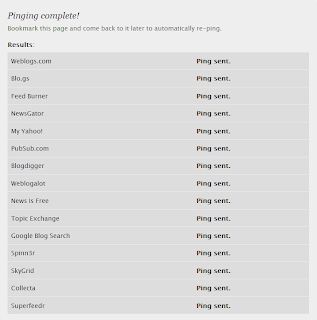
Tutorial Cara PING Blog di Ping-O-Matic

Mudah bukan ? Setelah semua Tutornya kalian lakukan maka blog sobat telah berrhasil di PING di Pingomatic.com

Semoga bermanfaat :)


Senin, 09 Februari 2015

Cara Memasang Lagu atau Musik di Blog

Assalamu'alaikum wr wb Blog Istrada akan membahas tentang cara Memasang dan memasukan lagu yang diinginkan ke blog merupakan hal yang berguna bagi kita yang ingin menghias blog dan menambahkan fitur menarik sehingga dapat membuat pengunjung merasa nyaman dan senang, dan dengan fitur lagu yang telah kita pasang atau masukan pastinya akan membuat para pengunjung kita betah berlama- lama menjelajahi blog kita dengan diiringi musik atau lagu yang bagus terutama untuk blog yang memiliki kategori dengan pengunjung yang berpotensi senang mendengarkan lagu.

Hasil dari cara memasang atau memasukan lagu atau musik ini akan berbentuk seperti widget yang kita pasang di blog pada umumnya dan dengan fitur untuk memainkan musik yang terdapat dalam daftar putar yang telah kita pilih atau masukan terdahulu, jadi kita dapat menentukan lagu mana yang akan pengunjung gemari atau dapat juga kita pilih sesuai kesukaan kita.

Cara memasang lagu atau musik kali ini akan kita lakukan melalui tool gratis situs/ web scmplayer, dimana terdapat banyak pilihan dan pengaturan yang dapat kita sesuaikan seperti keinginan kita seperti mengatur warna, fitur seperti auto reply serta memilih lagu yang kita inginkan yang dapat kita pilih melalui soundcloud.com.

Cara memasang atau memasukan widget lagu ke blog

1. Kunjungi situs scmplayer.net
Widget Lagu/ Musik mp3

2. Akan muncul tampilan seperti dibawah ini dan di menu “Choose Skin” anda dapat memilih warna background yang anda inginkan dan lanjut dengan kllik “Edit Playlist”
3. Siapkan lagu yang anda inginkan, saya sarankan cari di soundcloud.com selanjutnya masukan judulnya kedalam kolom “song title” dan URL lagu dari soundcloud.com tadi kedalam “Song URL” kemudian jika telah selesai klik “Next”

Memasukan Lagu ke Blog
4. Anda akan masuk ke menu “Setup Wizard” dan silahkan atur sesuai keinginan anda

Pengaturan Lagu Blog
Keterangan Pengaturan :
  • Auto play untuk memutar lagu secara otomatis
  • Shuffle Playback untuk memutar lagu dalam daftar anda secara acak
  • Default Volume untuk mengatur volume suara standar yang anda inginkan
  • Repeat Mode untuk mengatur pengulangan lagu
  • Placement of Player Bar untuk mengatur letak pemutar musik yang ingin kita pasang di blog
  • Show Playlist by Default untuk menampilkan pemutar secara default yaitu di sebelah kanan blog

5. Klik done untuk memperoleh kode HTML sesuai pengaturan yang kita lakukan

HTML widget Lagu untuk Blog
6. Copy kode seperti gambar diatas dan letakan didalam HTML template anda dengan cara Masuk ke blogger – Klik Template  - Edit HTML dan cari kode atau
7. Simpan template dan lihat hasilnya.

Dengan selesai melakukan Cara Memasang atau Memasukkan Lagu atau Musik di Blog dengan Pilihan Sendiri ini akan menjadi kesenangan tersendiri bagi kita melihat penampilan dan fitur blog yang sesuai keinginan kita, sehingga diharapkan dapat bermanfaat sebagai bahan hiburan bagi pengunjung bog kita.

Semoga Bermanfaat :)

Jumat, 09 Januari 2015

Membuat Auto Refresh pada Halaman Blog

Assalamu'alaikum wr.wb , Blog Istrada akan mencoba memposting singkat cara membuat auto refresh pada halaman blog. Beberapa sumber menyatakan salah satu tujuan memasang auto refresh pada halaman blog adalah untuk membantu meningkatkan traffik blog.


Berikut langkah cara membuat auto refresh pada halaman blog :
1. Login akun blogger Anda.
2. Pilih menu tab Template > Edit HTML > letakkan kursor pada area kode HTML.
3. Cari kode dibawah ini (tekan tombol Ctrl + F untuk melakukan pencarian).
</head>
4. Letakkan kode berikut diatas kode </head>
<meta content='60'http-equiv='refresh'/>
Keterangan:
Angka 60 adalah waktu yang diperlukan untuk melakukan auto refresh, ganti sesuai keinginan.
5. Kemudian Simpan template.

Nah, yang perlu Anda perhatikan dalam memasang auto refresh pada halaman blog adalah setting waktu karena jika terlalu cepat maka mesin pencari khususnya Google akan menganggapnya sebagai tindakan manipulasi traffik, serta kenyamanan pengunjung blog. Usahakan pengaturan waktunya tidak terlalu cepat dan berlebihan. 

Semoga Bermanfaat :)

Minggu, 30 November 2014

Download Template Brosense Responsive Template


Assalamu'alaikum wr.wb Kali ini Blog Istrada berbagi Template buatan Mas Sugeng secara cuma cuma yaitu Template Brosense - Brosense merupakan template yang di khususkan untuk adsense. Template ini simple dan terkesan minimalis.

Fitur Brosense :

  • SEO Ready
  • Custom Mobile
  • Auto Readmore
  • Breadcrumbs
  • Related Post
  • RESPONSIVE
  • And much more

Semoga Bermanfaat :)

Rabu, 23 Juli 2014

Download EVO MAGZ Blogger Template V2


  • 100% Responsive
  • Custom Mobile Template
  • SEO Optimized
  • Ad and AdSense Optimized
  • Fully Customizable
  • Font Awesome
  • Breadcrumb
  • Auto Readmore
  • Related Posts
  • Share Buttons
  • Tab View Widget
  • Recent Post Widget
  • Numbered Page Navigation
  • Back to Top button
  • Custom Error page
  • Facebook Comments (new)

      Minggu, 13 Juli 2014

      Cara Membuat Posting Blog ke Facebook


      Cara Membuat Posting Blog Otomatis Masuk Fanspage - Saat kita membuat posting di blog, kita harus memasukkan link blog tersebut secara manual ke fanspage blog kita di facebook.

      Kali ini saya akan memberikan tutorial blog tentang Cara Membuat Posting Blog Otomatis Masuk Fanspage menggunakan rss graffiti. Aplikasi tersebut akan membuat saat kita membuat postingan blog otomatis masuk ke fanspage.


      Silahkan ikuti langkah - langkah berikut ini

      1. Login ke Facebook / Fanspage anda
      2. buka https://apps.facebook.com/rssgraffiti
      3. Setelah mengizinkan fb kita mengakses rss graffiti, lalu buka http://beta.rssgraffiti.com/
      4. Pilih Add New Publishing Plan.
      5. Beri Nama publishing plan bebas. lebih baik gunakan nama blog anda
      6. Setelah itu klik tulisan " add new " .
      7. Lalu masukan url blog kamu di " enter url or twitter shortcut "
      8. Klik " Add Source "
      9. Jika ingin mengedit setting target fb silahkan edit target.
      10. Jika semua sudah selesai lalu klik " off " untuk menghidupkan rss graffiti dan pastikan berubah menjadi " on "

      Selesai mudahkan...... Semoga Bermanfaat

      Cara membuat Widget Streaming Nonton Bola untuk Website dan Blogger

      Selamat Malam Sahabat Blogger ... Kali Ini Saya kasih Tutorial Script Streaming Nonton Bola Untuk Website Dan Blogger sebelum mengikuti tutorial ditunggu commentnya loh :D langsung check This Out :


      Tutorial Script Streaming Nonton Bola Untuk Website Dan Blogger :
      • Buka Blogger.com
      • Login
      • Buka Website yang ingin di Edit :D
      • Tambahkan Widget
      • HTML/Jscript
      • Masukan Kode Berikut
      <div dir="ltr" style="text-align: left;" trbidi="on"><h2 style="text-align: center;"><b>STEAMING PIALA DUNIA 2014 </b></h2><script src="http://poztvi.googlecode.com/svn/trunk/swf/jwplayer.js" type="text/javascript"></script><script type="text/javascript">   function server7() {      document.getElementById("h3").innerHTML = 'Champions - World Cup Live Soccer SERVER 7';      document.getElementById("champ").innerHTML = '<iframe src="http://poztvi.com/stream/soccer7.php" frameborder="0" height="420" scrolling="no" width="610"></iframe>';    }   function server6() {      document.getElementById("h3").innerHTML = 'Champions - World Cup Live Soccer SERVER 6';      document.getElementById("champ").innerHTML = '<iframe src="http://poztvi.com/stream/soccer6.php" frameborder="0" height="420" scrolling="no" width="610"></iframe>';    }   function server5() {      document.getElementById("h3").innerHTML = 'Champions - World Cup Live Soccer SERVER 5';      document.getElementById("champ").innerHTML = '<iframe src="http://poztvi.com/stream/soccer5.php" frameborder="0" height="420" scrolling="no" width="610"></iframe>';    }   function server4() {      document.getElementById("h3").innerHTML = 'Champions - World Cup Live Soccer SERVER 4';      document.getElementById("champ").innerHTML = '<iframe src="http://poztvi.com/stream/soccer4.php" frameborder="0" height="420" scrolling="no" width="610"></iframe>';    }   function server3() {      document.getElementById("h3").innerHTML = 'Champions - World Cup Live Soccer SERVER 3';      document.getElementById("champ").innerHTML = '<iframe src="http://poztvi.com/stream/soccer3.php" frameborder="0" height="420" scrolling="no" width="610"></iframe>';    }   function server2() {      document.getElementById("h3").innerHTML = 'Champions - World Cup Live Soccer SERVER 2';      document.getElementById("champ").innerHTML = '<iframe src="http://poztvi.com/stream/soccer2.php" frameborder="0" height="420" scrolling="no" width="610"></iframe>';    }</script><br /><h3><div align="center" id="h3">Champions - World Cup Live Soccer SERVER 1</div></h3><div style="margin: 0; padding: 0; position: relative;"><div id="champ"><iframe frameborder="0" height="420" scrolling="no" src="http://poztvi.com/stream/soccer1.php" width="610"></iframe></div></div><br /><br /><div align="center">SERVER : <a href="http://kotaksoftware69.blogspot.com/2014/06/streaming-piala-dunia-2014.html" id="btn">1</a> <a href="javascript:server2();" id="btn">2</a> <a href="javascript:server3();" id="btn">3</a> <a href="javascript:server4();" id="btn">4</a> <a href="javascript:server5();" id="btn">5</a> <a href="javascript:server6();" id="btn">6</a> <a href="javascript:server7();" id="btn">7</a></div><br /><div style="margin: 10px 0 0 0; padding: 0; text-align: center;"><script type="text/javascript"><!--e9 = new Object();    e9.size = "336x280,300x250";    e9.addBlockingCategories="Adult,Alcohol,Floating,Suggestive,Unicast,Gambling,Pop-under,Full-page,Pop-up,Violence";    e9.noAd = 1;//--></script></div></div>
      Udah itu aja gak usah panjang lebar jelasinnya semoga bermanfaat tutorial yang gw share tentang  Script Streaming Nonton Bola Untuk Website Dan Blogger semoga bermanfaat